Windows 10 が、必要なファイルを「ウイルスまたは脅威」として隔離した場合の復元手順
※当サイトにはプロモーションが含まれています。
Windows 10 の Windows Defender は「ウイルス」や「脅威」と思われるファイルを隔離する機能を持っています。
この機能により、必要なファイルが隔離されてしまった場合の復元手順を紹介します。
本記事では、セキュリティツールである OWASP ZAP が持っているファイルが隔離された例を用いて説明します。
1. 隔離されたことを知る
アクションセンターからのお知らせ
脅威の検出が行われると、以下のようにアクションセンターがお知らせしてくれます。
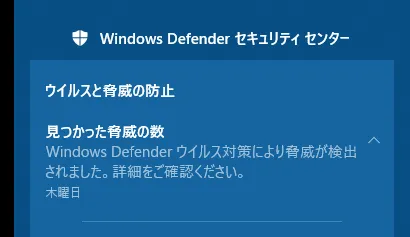
アクションセンターからのお知らせ
アクションセンターに表示された [ウイルスと脅威の防止] 部分をクリックすると、[脅威履歴] が表示されます。
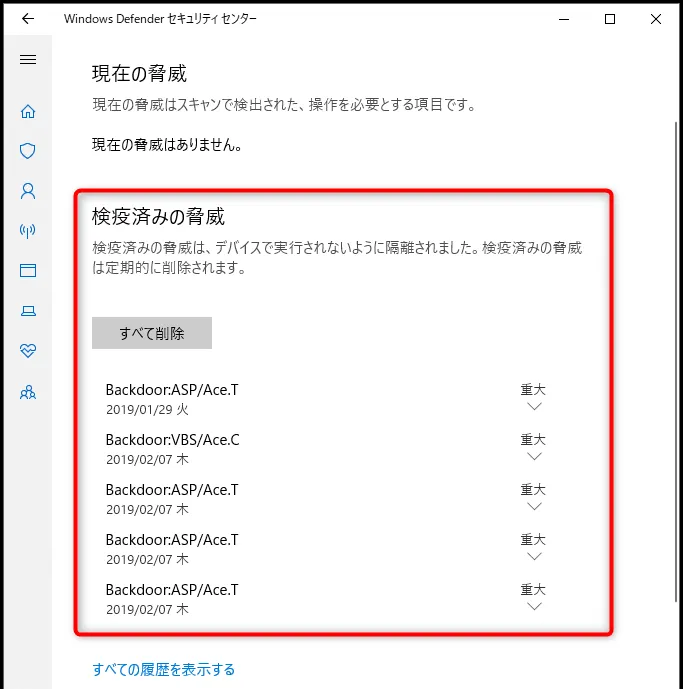
脅威履歴
「検疫済み」となった項目が一覧表示されています。
アクションセンターを使わずに [脅威履歴] を表示する
アクションセンターを使わずに [脅威履歴] を表示する場合は、以下の手順となります。
(1) Windows + I キーを押して、[設定]画面を開きます。
(2) [更新とセキュリティ] を選択します。
![[設定]画面](/_astro/2019-02-08_008a.min_.z3yoi9lm_Z23nGAs.webp)
[設定]画面
(3) 左側の [Windows セキュリティ] をクリックしてから、右側の [Windows Defender セキュリティセンターを開く] をクリックします。
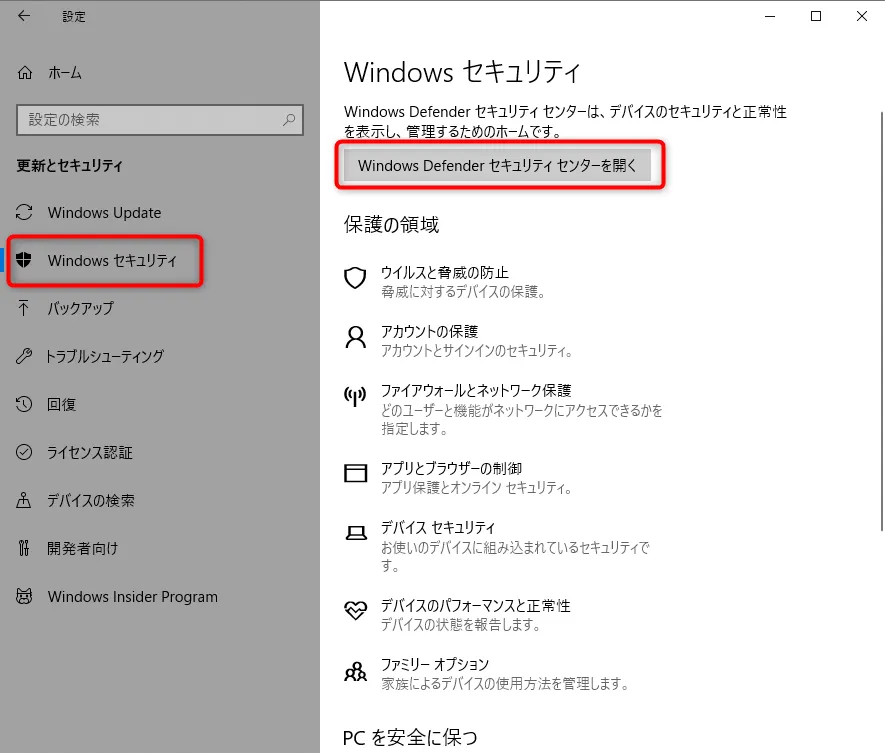
Windows Defender セキュリティセンターを開く
(4) [ウイルスと脅威の防止] をクリックします。
![[ウイルスと脅威の防止]](/_astro/2019-02-08_0010a.min_.BmXwEr7Z_ZzudkV.webp)
[ウイルスと脅威の防止]
(5) [脅威履歴] をクリックします。
![[脅威履歴] をクリックします](/_astro/2019-02-08_011a.min_.DSq4Pjhq_Z9HOJg.webp)
[脅威履歴] をクリックします
2. 検疫済みの脅威を復元する
検疫済みとなってファイルは隔離されて使えなくなっているため、これらのファイルを復元します。
※ ファイルが消えている状態になっています。
復元手順
(1) [検疫済みの脅威] の中から項目を選んでクリックします。
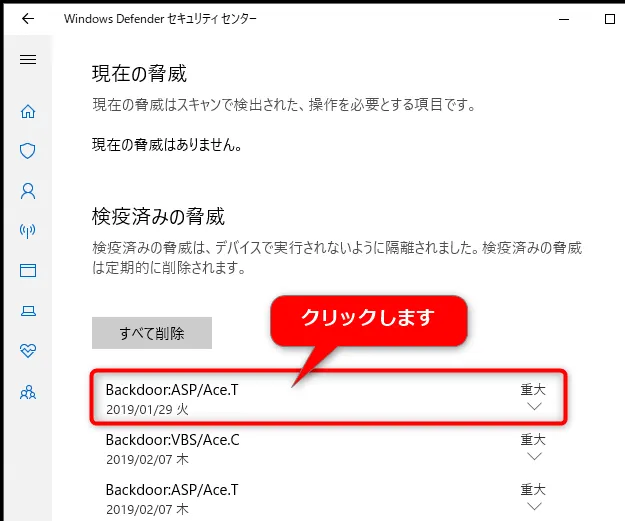
項目をクリックします
(2) [詳細の表示] をクリックします。
![[詳細の表示] をクリックします](/_astro/2019-02-08_003a.min_.BcwK0aqH_Z2ckLyr.webp)
[詳細の表示] をクリックします
(3) [影響を受けた項目] に表示されたファイルが問題ないファイルかどうか確認します。
以下の場合は、OWASP ZAP のファイルであることが分かるため「復元」してもよいでしょうし、そうでないとツールからこのファイルが使えないままになってしまいます。
それが確認できましたら、[OK] を押して詳細を閉じます。
![[影響を受けた項目] に表示されたファイル](/_astro/2019-02-08_004a.min_.FqyPhnxg_1fr9GL.webp)
[影響を受けた項目] に表示されたファイル
(4) [復元]ボタンを押します。
これにより、該当ファイルが隔離された状態から元の状態に戻ります。
![[復元]ボタンを押します](/_astro/2019-02-08_003b.min_.CKNO_YQI_Z2kIyfg.webp)
[復元]ボタンを押します
消えていたファイルが元に戻っています
今回の例の場合、隔離されていたファイルを復元したことで、2つのファイルが現れました。
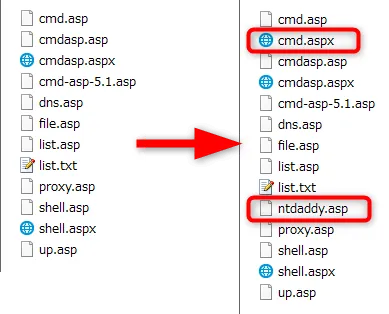
2つのファイルが復元されました
3. スキャン対象から特定のフォルダを除外する
以下の手順で、特定のフォルダをスキャン対象から外すことができます。
(1) [Windows Defender セキュリティセンター] を開きます。
上の方で説明したように、[設定] - [更新とセキュリティ] - [Windows セキュリティ]タブ から [Windows Defender セキュリティセンターを開く] をクリックしてもよいですし、通知領域にある「盾」のアイコンをクリックしてもよいです。
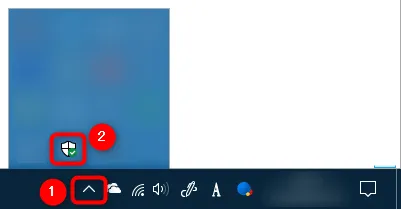
「盾」のアイコンをクリックしてもよいです
(2) [ウイルスと脅威の防止]タブを開き、右側の [設定の管理] をクリックします。
![[設定の管理] をクリックします](/_astro/2019-03-18_031a.min_.Cp-JBKZM_Z2qJfPJ.webp)
[設定の管理] をクリックします
(3) [除外の追加または削除] をクリックします。
![[除外の追加または削除] をクリックします](/_astro/2019-03-18_032a.min_.DvNsYgKN_2vlAqt.webp)
[除外の追加または削除] をクリックします
(4) [除外の追加] をクリックし、[フォルダー] を選択します。
フォルダーの選択ダイアログが表示されるので、目的とするフォルダを選択します。
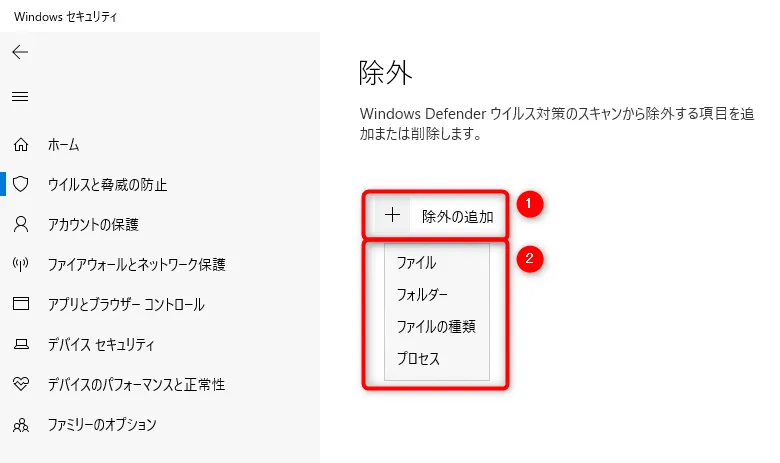
フォルダーを除外します
(5) 以上で指定したフォルダーがスキャン対象から外れました。
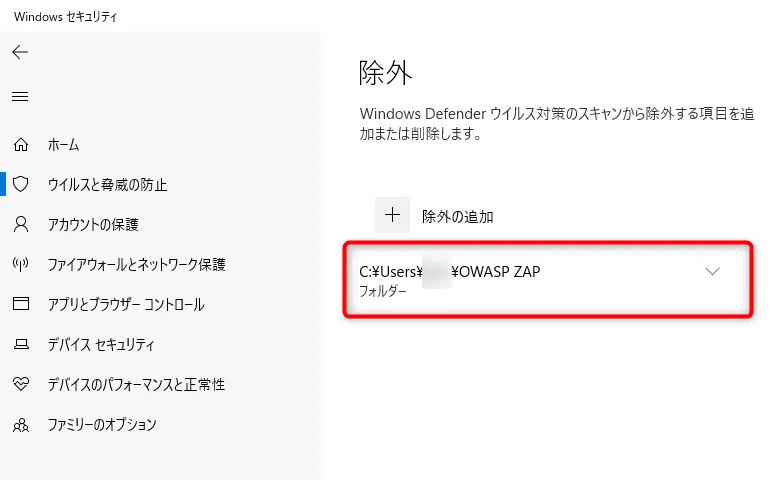
フォルダーの除外が完了しました
4. まとめ
最初の方のスクリーンショットを見ると分かりますが、「検疫済みの脅威は定期的に削除されます」。アクションセンターから「検疫」のお知らせが来たら、なるべく早く「復元」しましょう。

広告